
3Dキャラクターの作り方|画像生成・Tripo・Codexで動かす
「自分で考えたキャラクターを、立体にして、話したり笑ったりさせたい」。そんなときは、見た目・3Dモデル・動作を分けて作ると進めやすくなります。画像生成AIでデザインを決め、Tripoで3Dモデルの土台を作り、Codexなどのコーディング支援AIとブラウザで動かす仕組みを組み立てます。
この記事では、画像生成用のプロンプトから、VRM化の準備、リップシンク・まばたき・喜怒哀楽の実装依頼までを紹介します。まず目指すのは、ブラウザ上で表示され、音声ファイルに合わせて口を動かし、表情を切り替えられる3Dキャラクターです。
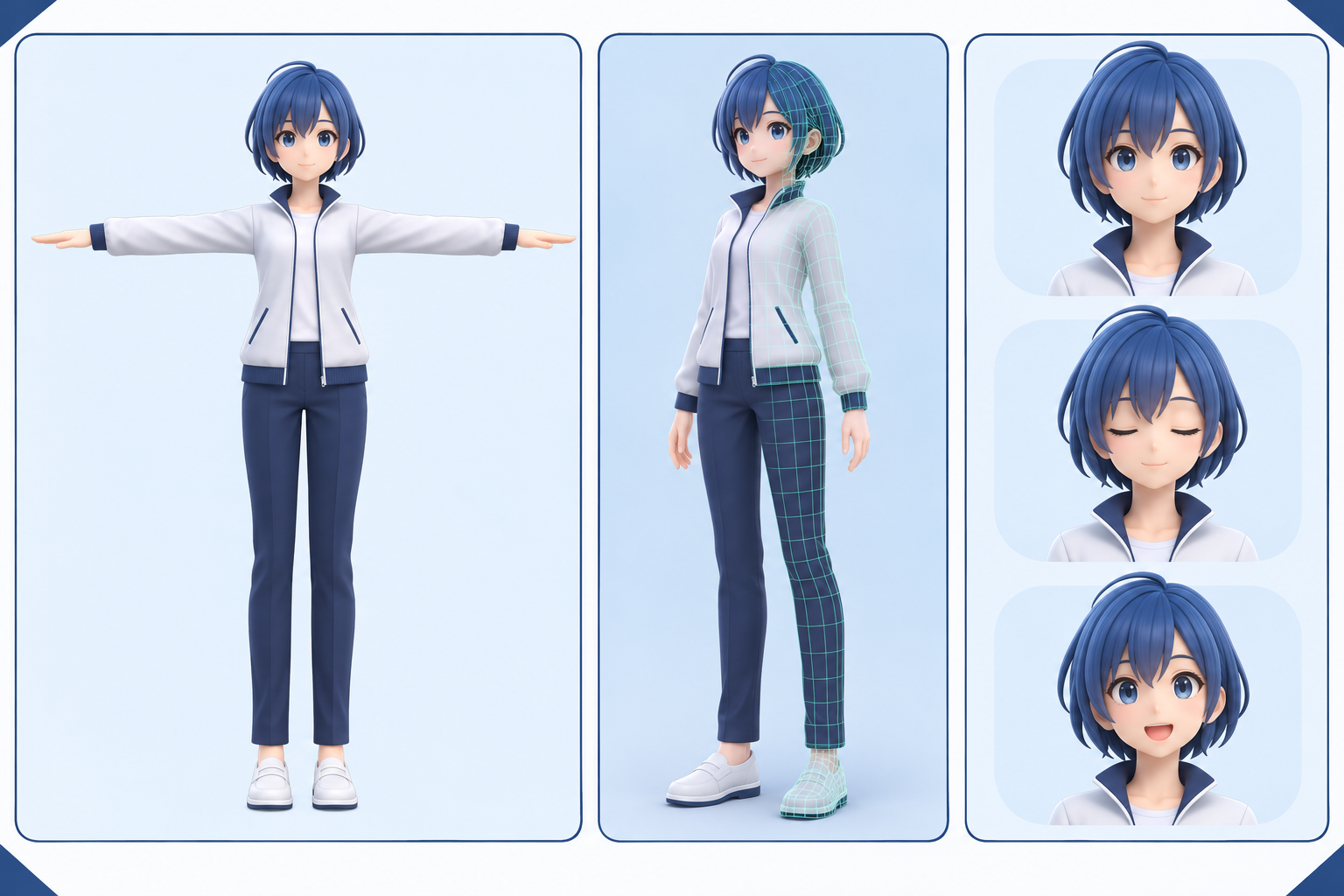
図1|画像・立体・顔の動きの完成イメージ。 AI生成の説明用イラストです。Tripoの出力結果や、実装済みモデルの動作を撮影した画像ではありません。3D化には、このような比較画像全体ではなく、1体の全身参照画像を入力します。
3Dキャラクター制作の全体像と必要なもの
作業の流れは、キャラクター画像 → 3Dモデル → 骨格・表情を備えたVRM → 動かすアプリです。画像が完成しても3Dモデルにはならず、3Dモデルができても自動で会話を始めるわけではありません。それぞれの工程で、次に渡す素材を用意します。
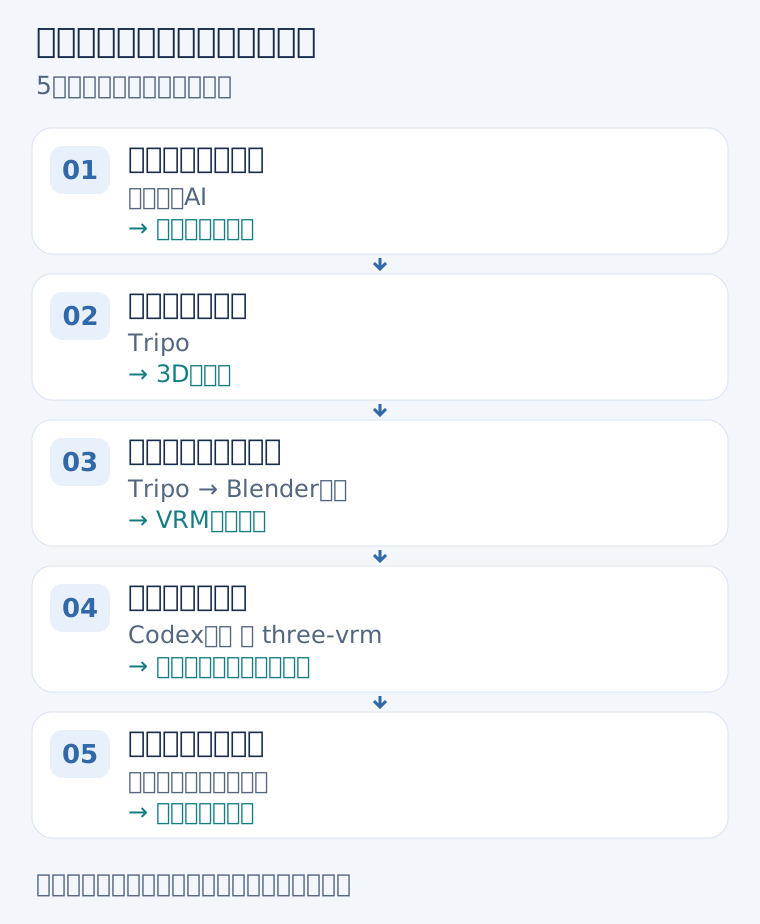
図2|迷ったら、この順番で進めましょう。 まず見た目を作り、顔を動かす準備をしてから、プログラムをつなぎます。
| 工程 | 使うものの例 | 作るもの・確認すること |
|---|---|---|
| デザイン | ChatGPTなどの画像生成AI | キャラクターの全身画像 |
| 3D化 | Tripo | 前後左右から見られる立体モデル |
| 骨格・VRM化 | TripoのRig、Blender+VRM Add-onなど | 骨格、表情の割り当て、VRMファイル |
| 動作実装 | Codexなど+Three.js/three-vrm | モデル表示、まばたき、口パク、感情切り替え |
| 対話への拡張 | LLM・音声合成・対話基盤 | 入力に応答して話すAIキャラクター |
VRMは、人型3Dアバターの骨格や表情、利用条件などを扱う形式です。Webで動かす実装には、Three.js上でVRMを扱えるthree-vrmを使う方法があります。
費用は画像生成、Tripoの生成・出力、コーディング支援、必要に応じた音声・会話APIごとに確認します。無料枠があっても、希望するモデルの出力や商用利用まで同条件とは限りません。
3Dキャラクターを作成する手順(5ステップ)
STEP1. 画像生成AIでキャラクターの全身画像を作る
最初に、髪型・服装・配色・体形を決めます。動かす人型アバターを目指すなら、顔のアップよりも、手足を含む全身が見える画像から始めると、骨格付けまで考えやすくなります。
OpenAIの画像生成ドキュメントでは、テキストからの画像生成と、参照画像を使った編集が案内されています。ChatGPTなどの画像生成機能を使う際は、次のように完成像と構図を具体的に伝えます。
画像生成用プロンプト例
生成後は、左右の服装、指、足先、腕と胴体の間に不自然な形がないかを見ます。違和感があれば、同じ画像を参照して直したい箇所を指定します。初回は装飾や長い髪を控えめにすると、形状の確認もしやすくなります。
側面・背面も必要なら、正面画像を参照し、髪型と服装をそろえて追加します。複数方向の画像は、同じキャラクターとして整合していることを確認し、複数視点を受け付ける入力方式で使ってください。Tripoの入力画像ガイドにも、Tポーズ画像の準備が案内されています。
STEP2. Tripoに画像を読み込み、3Dモデルを生成する
TripoのImage to 3D公式手順を参考に、画像をアップロードして生成します。画面名や設定は更新されるため、実際の画面と公式資料を照らし合わせてください。
- Tripo Studioで画像から3Dモデルを生成する画面を開く。
- 用意したキャラクター画像をアップロードする。
- 品質や形状の設定を確認して生成する。
- ビューアーでモデルを回転し、横・背面・手足・顔を確認する。
- 問題が大きければ、入力画像や設定を調整して再生成する。
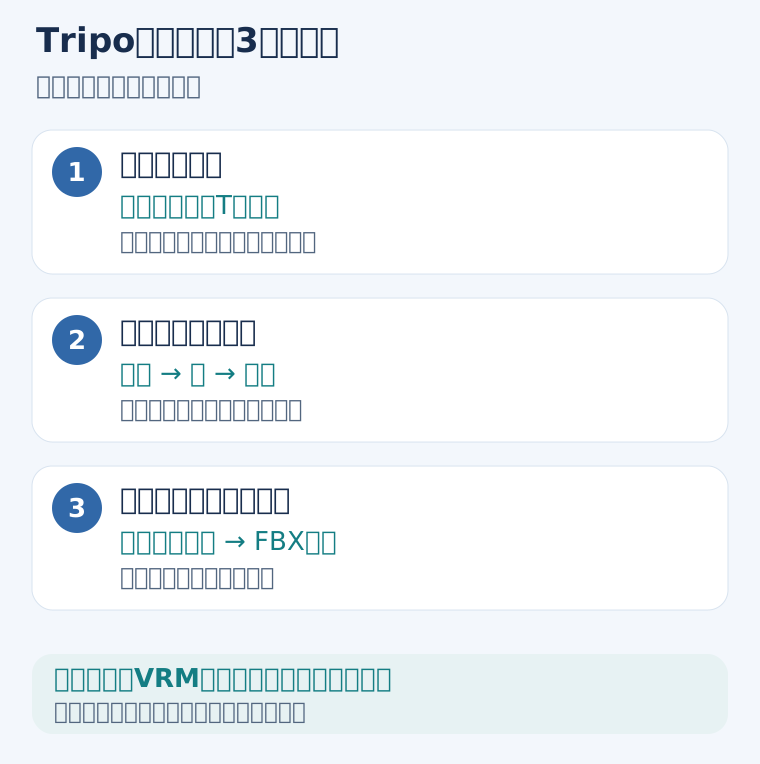
図3|Tripoでの操作・確認ポイント(模式図)。 実際の操作画面ではなく、入力から出力までの流れを整理した図です。画面の名称や配置は公式の3D生成ガイドと骨格付けガイドを確認してください。
正面の見栄えだけで決めず、腕と服がつながっていないか、顔が極端に平らでないかも確認します。画像に写っていない背面は推定されるため、元のデザインと異なることがあります。
ここでの完成条件は「立体として確認できる」ことです。目や口が描かれていても、開閉できる形状データが入っているとは限りません。
STEP3. 骨格と表情を準備し、VRMモデルにする
体を動かす骨格付けを「リギング」、口やまぶたの形を変えるデータを「シェイプキー/モーフターゲット」と呼びます。骨格だけがあっても、顔の変形は別に準備する必要があります。
TripoのRigging & Animation公式資料には、人型向けの骨格付けと「VRM 1.0 Humanoid」プリセットが案内されています。ただし、骨格のプリセット名と、.vrmファイルの直接出力は区別してください。 確認した出力形式一覧にはFBXやGLBなどがあり、VRMの直接出力は確認できませんでした(2026年11月4日確認)。
そのため、本記事では次の流れでVRM化します。
- Tripoで人型の骨格を付け、関節の曲がり方を確認する。
- 骨格を含むFBXなど、編集先で扱える形式で書き出す。
- Blenderで読み込み、骨格・テクスチャ・顔の変形データの有無を確認する。
- 口開き、目閉じ、笑顔などの形状がなければ作成・調整する。
- VRM Add-onで人型のボーン、表情、利用条件などを設定し、VRMとして出力する。
VRM Add-on for Blenderは、BlenderでVRMの読み込み・編集・出力を行うためのアドオンです。利用するBlenderとの対応も確認してください。口やまぶたがテクスチャだけで表現されているモデルでは、メッシュの作り直しが必要になる場合があります。この工程が難しければ、モデル調整を依頼するか、表情が設定された既存VRMで後の動作実装を先に試す方法もあります。
VRM 1.0では、口形に aa・ih・ou・ee・oh、まばたきに blink、感情に happy・angry・sad・relaxed などを使います。まず口開きと目閉じを各1種類動かし、その後に感情を追加すると確認しやすくなります。VRMの表情仕様で名前を確認できます。
STEP4. Codexなどに表示・まばたき・リップシンクを実装してもらう
Codexは、コードの作成・レビュー・デバッグを支援するコーディングエージェントです。OpenAI公式の説明を踏まえ、目的と素材、確認したい動作を具体的に伝えましょう。
作業用フォルダにVRMファイルを用意し、まずは会話APIを使わず、モデル表示と手元の音声ファイルだけで動く試作を依頼します。
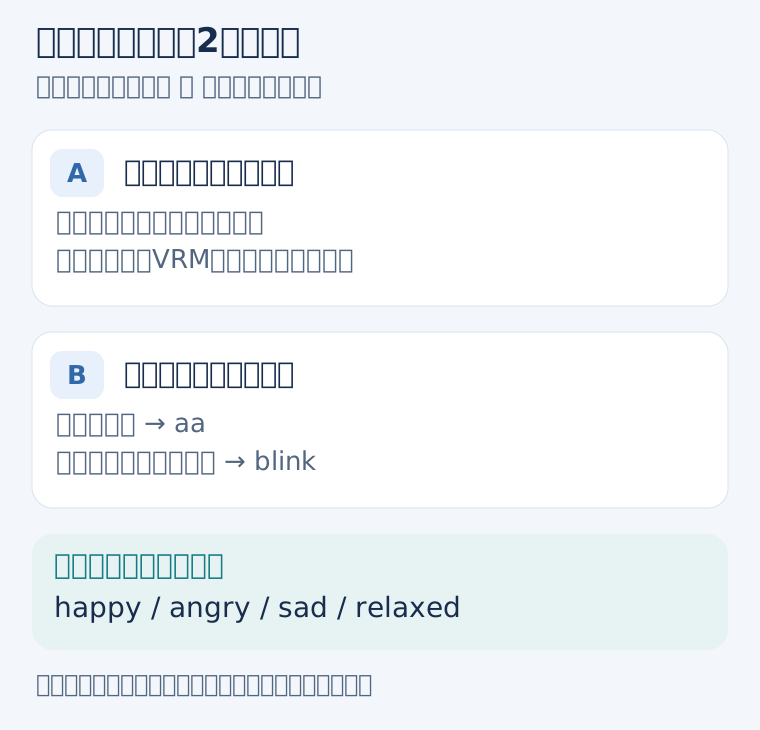
図4|モデルが「動く形」を持ち、プログラムが「動かす強さ」を決めます。 口パクのコードを追加しても、モデルに口開きの形がなければ動きません。
Codexへの実装依頼例
リップシンクは、最初は音量に応じて口を開閉する方式で十分です。発音に合った口形まで再現するには、音素やビジーム(発音に対応する口形)のタイミング情報と各口形の制御を追加します。音量方式で母音まで正確に判定できるわけではありません。
実装後は、音声が止まったときに口が閉じるか、連続再生で動作が重ならないか、まばたきが滑らかかを確認します。AIがコードを書いた後も、実際のモデルでの確認が必要です。
STEP5. 喜怒哀楽を切り替え、音声との組み合わせを確認する
最初は感情を自動判定せず、ボタンで切り替えると、モデル側とプログラム側の問題を分けて調べられます。
| 表現したい感情 | VRM 1.0の表情名 | 動作の確認例 |
|---|---|---|
| 喜ぶ | happy | 笑顔へ滑らかに切り替わる |
| 怒る | angry | 眉や目元に変化が出る |
| 悲しむ | sad | 悲しい表情に変わる |
| 楽しむ・くつろぐ | relaxed | 穏やかな表情になる |
| 通常へ戻す | 感情の重みを0へ戻す | 前の表情が残らない |
表情切り替えの追加依頼例
VRMには、表情とまばたき・口形の競合を制御する設定があります。笑顔と口パクが重なって口が開きすぎる場合などは、モデルの表情設定とアプリ側の重みを見直します。VRM公式のExpression設定にも組み合わせ時の問題例があります。
完成したモデルを対話用途に使いたい場合は、vtkoolの機能を確認することもできます。vtkoolは2D/3DアバターAIをノーコードで構築・公開できるプラットフォームです。自作モデルの対応形式や表情の扱いは、実際に読み込んで確認してください。
動くキャラクターを、会話するAIへ拡張するには
ここまでで作るのは、音声に合わせて動くキャラクターです。質問に答えるようにするには、ユーザー入力 → LLMの返答 → 音声合成 → 音声再生と口パクを接続します。感情も返答に応じて選べますが、アプリで対応済みの表情名だけを受け付け、強さを制限すると制御しやすくなります。
自作する場合はAPIキーをサーバー側で管理します。会話や公開の仕組みを含む説明はAIキャラクターの作り方、モデルとAIの接続はLive2D/VRMをAIで動かす方法を参照してください。配信を目指す場合はAITuberの作り方も参考になります。
うまく動かないときの確認ポイント
- モデルは見えるが口が動かない:口開きの変形データと、VRMの表情への割り当てを確認する。
- まばたきで顔が崩れる:目閉じ単体と感情表情との同時適用を分けて確認する。
- 体を曲げると服が伸びる:骨格とウェイト(骨がメッシュに与える影響)を修正する。
- 色や質感が変わる:出力・読み込み時のテクスチャと、VRM側のマテリアル設定を確認する。
- 読み込みが遅い:ポリゴン数やテクスチャ解像度を見直し、公開先の端末でも試す。
「簡単に作る」ためには、一度に会話・表情・全身モーションを完成させようとせず、表示、顔の動き、音声、会話の順に確認することが大切です。
よくある質問(FAQ)
Q. TripoだけでVRMモデルを作れますか?
A. 確認した公式資料にはVRM 1.0 Humanoidの骨格プリセットがありますが、VRMファイルの直接出力は確認できません。本記事では骨格付きモデルを書き出し、Blenderなどで表情を整えてVRM化する流れを紹介しています。
Q. 生成画像の表情差分を作れば、3Dモデルも笑ったりまばたきしたりしますか?
A. 表情の違う画像だけでは、3Dモデルの変形データにはなりません。画像は参考資料として使い、モデルに口やまぶたの変形とVRMの表情設定を用意します。
Q. Codexに頼むだけでリップシンクできますか?
A. 実装は支援できますが、口を動かせるモデルと音声が必要です。まず音量による簡易口パクを作り、必要に応じて発音別の口形制御へ進めます。
Q. プログラミング未経験でも作れますか?
A. 画像生成やTripoでの3D化から始められます。Webで動かす段階はAIに支援を依頼できますが、環境の起動と動作確認が必要です。表情のないモデルの修正では、3D編集の知識が必要になる場合があります。
Q. 無料で作成し、商用利用できますか?
A. 無料で試せる範囲や出力条件はサービス・プランによって異なります。利用前に画像生成、Tripo、素材、音声などの規約と料金を確認してください。他人のキャラクターや人物写真を使う場合も、利用できる素材かを確認します。
まとめ:画像から始めて、動作を一つずつ足そう
- 画像生成AIで、全身と構図が分かるキャラクター画像を用意する。
- Tripoで3D化・骨格付けを行い、顔の変形とVRMの表情設定を整える。
- Codexなどで表示、まばたき、リップシンク、喜怒哀楽を順に実装する。
まずは「自分のキャラクターが表示されて、まばたきする」ところを目標にすると、次に必要な作業が見えてきます。会話するアバターやWeb公開まで進めたい方は、vtkoolでAIキャラクターの作成を始めるから機能を確認できます。
この記事について(運営者情報)
執筆:vtkool編集部(GeeXai株式会社)。技術情報の確認担当:GeeXai株式会社 AIエージェント開発チーム。運営者情報は会社概要をご覧ください。
本記事は、Tripoの参考記事を入口に、各ツールの公式資料を確認して制作した手順ガイドです。確認日:2026年11月4日。ここに示した一連の制作工程を、実機で通して検証した制作レポートではありません。画面・出力条件・対応バージョンは更新されるため、利用時に公式情報と実際のファイルを確認してください。