
Live2D / VRMをAIで動かす方法|LLM連携アバターの作り方【2026年版】
Live2DやVRMをAIで動かすとは、単にモデルを表示するだけではなく、ユーザーの入力をAIが理解し、返答を作り、音声と表情・口パク・モーションを同期させることです。この記事では、Live2D AI / VRM AIの仕組み、必要なツール、2つの作り方、ノーコードで始める手順、よくある失敗までを実装目線で整理します。
結論として、まず動くアバターAIを作りたいなら ノーコードで「モデル・性格・知識・公開」を設定する のが最短です。独自配信や細かいモーション制御まで作り込みたい場合は、自作ルートで各APIとレンダラーを組み合わせます。
Live2D / VRMをAIで動かすとは?
Live2D / VRMをAIで動かす とは、2Dまたは3DアバターにAIの「中身」を与え、入力に応じて自動で会話・発話・表情変化・口パクを行わせることです。
従来のVTuberは人間の演者が表情や声を担当します。一方、AI連携アバターでは、LLM(大規模言語モデル)が返答を作り、TTS(音声合成)が声を出し、その音声や会話内容に合わせてアバターの口・目・表情・モーションを動かします。
| 項目 | Live2D AI | VRM AI |
|---|---|---|
| モデル形式 | 2Dイラストをパーツ分けして動かす | 3Dアバター形式(.vrm) |
| 得意な表現 | 表情、口パク、上半身の演出 | 全身、カメラ移動、3D空間 |
| 代表的な制作/制御 | Live2D Cubism、VTube Studio、Cubism SDK | VRoid Studio、Unity/UniVRM、Webレンダラー |
| 向いている用途 | AITuber配信、2D接客、キャラクターBot | 3D接客、メタバース、展示、全身案内 |
| 注意点 | モデルのパラメータ設計が重要 | 表情・ボーン・揺れ物の調整が重要 |
※ツールの対応状況や料金は変わるため、公開前に各公式サイトで最新情報を確認してください。
AIアバターが動く仕組み
AIでアバターを動かす基本の流れは、次の5ステップです。
- 入力を受け取る:YouTubeコメント、Webチャット、音声入力、FAQ質問などを取得する。
- LLMが返答を作る:キャラクター設定・ナレッジ・会話履歴をもとに返答文を生成する。
- 音声を生成する:VOICEVOXなどのTTS、または商用音声合成APIで声に変換する。
- 表情・口パクを制御する:音量、音素、キーワード、感情分類に応じて口・表情・モーションを動かす。
- 配信・公開する:OBSで配信する、またはWebサイトに埋め込んで接客・受付に使う。
Live2DとVRMはどちらを選ぶべき?
選び方は「見た目の好み」だけでなく、公開先と制御したい動きで決めます。
| 判断軸 | Live2Dがおすすめ | VRMがおすすめ |
|---|---|---|
| 見せ方 | 2Dイラストの魅力を活かしたい | 3Dキャラを空間内で見せたい |
| 動き | 表情・口パク・上半身中心 | 全身・歩行・カメラ演出まで使いたい |
| 配信 | 2D AITuber配信に向く | 3D配信・バーチャル空間に向く |
| Web接客 | 軽量な2D接客に向く | 立体感のある案内役に向く |
| 制作難易度 | イラスト分割とリギングが必要 | VRoid Studioなら始めやすいが3D調整が必要 |
VTube Studioは公式マニュアル上、Live2Dモデルを動かすアプリで、3Dモデル(VRoid/VRM)はサポートしないと案内されています。Live2DとVRMは同じ「アバター」でも制御ツールが異なるため、最初にモデル形式を決めてから構成を選びましょう。
作り方は2ルート:自作かノーコード
Live2D / VRMをAIで動かす方法は、大きく2つあります。
| 比較項目 | ルートA:自作で組み合わせる | ルートB:ノーコードツール |
|---|---|---|
| 対象者 | エンジニア・上級者 | 初心者・非エンジニア |
| 自由度 | ◎ モーションや配信構成まで細かく調整 | ○ ツールの対応範囲内で設定 |
| プログラミング | 必要 | 不要 |
| 構築期間の目安 | 数日〜数週間 | 数分〜数時間 |
| 費用の目安 | API従量課金+モデル制作+開発工数 | 無料〜月額(ツール依存) |
| 向いている用途 | 独自AITuber、研究開発、特殊演出 | Web接客、AI受付、素早い検証 |
費用・期間は一般的な目安です。モデルの制作難易度、TTSの品質、LLM利用量、配信の安定性要件によって大きく変わります。
ルートA:自作でLive2D / VRMをAI連携する手順
自由度を優先する場合は、各ツールを組み合わせてパイプラインを作ります。
STEP1. モデルを用意する
- Live2D:Live2D Cubismでモデルを制作し、口・目・表情・体の傾きなどのパラメータを設定する。
- VRM:VRoid Studioや3D制作ツールでVRMモデルを用意し、表情(BlendShape/Expression)やボーン構造を確認する。
- 商用利用する場合は、モデル制作者・素材・衣装・髪型パーツの利用規約を必ず確認する。
STEP2. AIの中身を作る
LLMには、キャラクターの名前・性格・口調・禁止事項・参照すべきナレッジを渡します。ここが弱いと、モデルがどれだけ綺麗に動いても「誰でもないAI」になります。
- ペルソナ:一人称、語尾、テンション、専門領域、話してよい範囲を決める。
- ナレッジ:商品情報、FAQ、配信ルール、イベント情報を登録する。
- 安全ルール:個人情報、医療・法律・金融など高リスク回答、差別的表現、権利侵害を避ける。
STEP3. 音声合成と口パクをつなぐ
返答文をTTSで音声にし、音量や音素に合わせて口の開閉を制御します。最低限は音量ベースの口パクでも動きますが、品質を上げるなら音素・母音・感情ラベルに合わせた制御を使います。
- Live2D:
ParamMouthOpenYなどの口パラメータ、表情、モーションを制御する。 - VRM:口のExpression、まばたき、感情表情、首・上半身の向きを制御する。
- 長文回答は遅延が増えるため、短い返答に分割して発話すると体感が良くなります。
STEP4. 表情・モーションを設計する
LLMの返答に「happy」「surprised」「thinking」などの感情タグを付け、タグごとに表情やモーションを呼び出します。完全自動に任せるより、よく使う表情セットを先に設計した方が安定します。
STEP5. 配信・Web公開に接続する
配信では、YouTubeコメント取得、LLM、TTS、アバター制御、OBS出力をつなぎます。Web接客では、チャットUI、LLM、アバター表示、ナレッジ検索、埋め込みコードをつなぎます。
ルートB:ノーコードでLive2D / VRM AIを作る手順
初心者が最短で試すなら、ノーコードで「モデル・性格・知識・公開」をまとめて設定する方法が現実的です。ここでは、ブラウザだけで2D/3DアバターAIを作れる vtkool を例にします(ベータ期間中は無料)。
- アバターを選ぶ/アップロードする:テンプレートから選ぶか、Live2D/VRMなどの2D・3Dアバターを登録します。
- ペルソナを設定する:名前、性格、口調、一人称、禁止事項を設定し、キャラクターのブレを防ぎます。
- ナレッジを登録する:FAQ、商品情報、案内文、配信ルールなど、回答に使わせたい知識を入れます。
- 公開・埋め込みする:完成したAIアバターを公開し、自社サイトやアプリに埋め込んで対話させます。
👉 vtkoolでLive2D / VRM対応のAIアバターを無料で作ってみる
関連ツールの役割一覧
自作ルートでは、次のようなカテゴリのツールを組み合わせます。特定ツールに依存しすぎず、「どの役割を担うか」で整理すると構成しやすくなります。
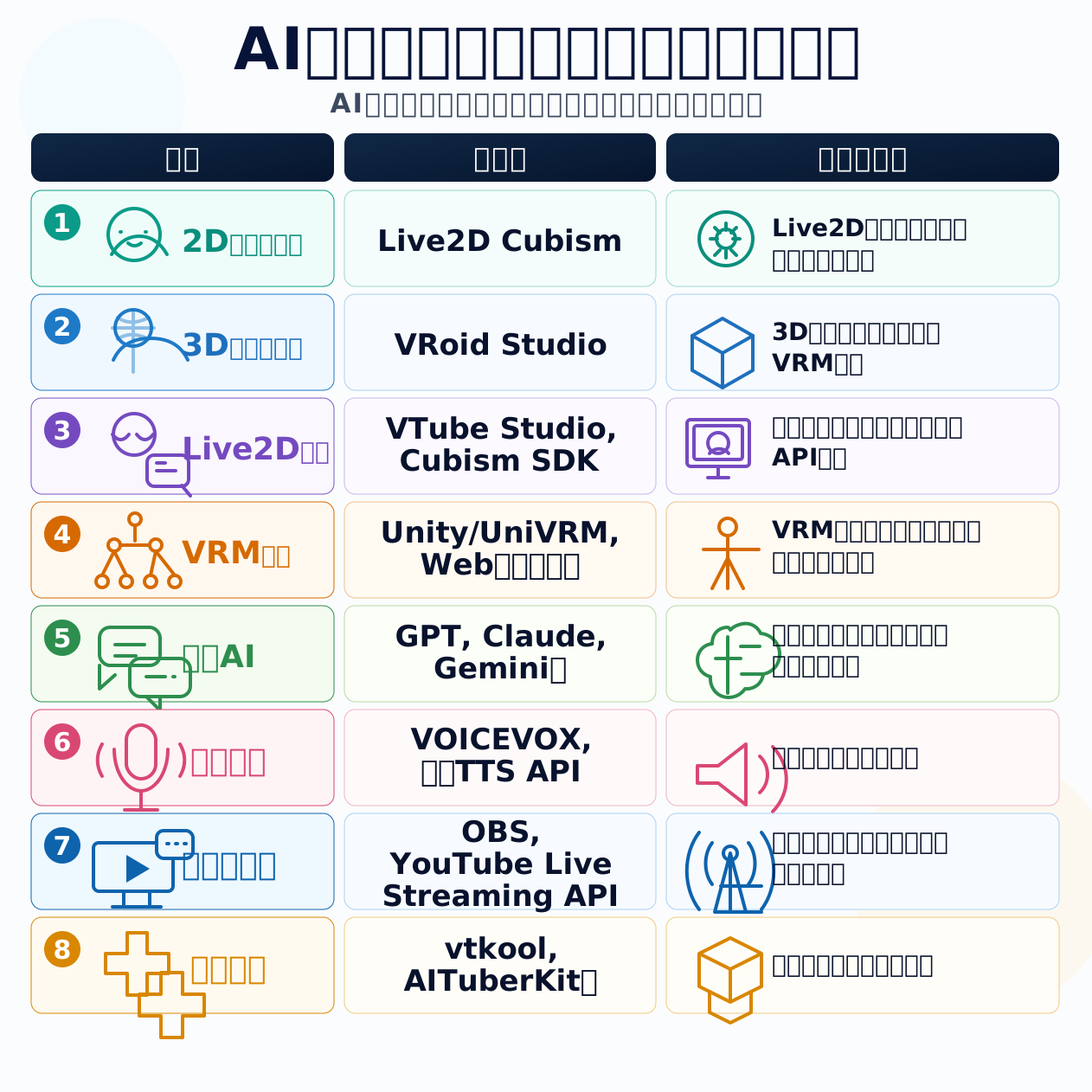
※主要ツールの一例です。市場は変化が速いため、最新の対応状況・名称・料金は各公式サイトで必ずご確認ください。
| 役割 | 代表例 | 何をするか |
|---|---|---|
| 2Dモデル制作 | Live2D Cubism | Live2Dモデルの制作・パラメータ設計 |
| 3Dモデル制作 | VRoid Studio | 3Dキャラクター制作とVRM出力 |
| Live2D制御 | VTube Studio、Cubism SDK | 表情、口パク、モデル表示、API制御 |
| VRM制御 | Unity/UniVRM、Webレンダラー | VRM表示、表情、ボーン、モーション制御 |
| 会話AI | GPT、Claude、Gemini等 | 返答生成、ペルソナ維持、ナレッジ応答 |
| 音声合成 | VOICEVOX、各種TTS API | テキストを音声に変換 |
| 配信・出力 | OBS、YouTube Live Streaming API | 映像配信、コメント取得、ライブ運用 |
| 統合構築 | vtkool、AITuberKit等 | 複数要素をまとめて扱う |
OSSやAPI連携ツールは更新が速く、ライセンスや開発状況も変わります。商用公開前には、公式ドキュメントで対応形式・APIキー管理・利用規約を確認してください。
よくある失敗と対策
- VTube StudioでVRMを動かそうとして詰まる:VTube StudioはLive2D向けです。VRMはVRM対応のレンダラーや3Dアプリを選びます。
- 口パクがズレる:TTS生成、音声再生、口パラメータ更新の遅延を分けて確認します。短文発話から調整すると原因を切り分けやすいです。
- キャラ設定が毎回ブレる:ペルソナ、口調、禁止事項、回答例をプロンプトとナレッジに分けて整理します。
- APIキーをフロントエンドに置いてしまう:LLMやTTSのキーはサーバー側で管理し、公開画面に露出させない構成にします。
- 商用利用の権利確認を忘れる:モデル、衣装、音声、BGM、配信素材、生成AIサービスの規約を公開前に確認します。
活用シーン
- AITuber配信:視聴者コメントに自動応答し、Live2D/VRMキャラが配信を進行する。
- Web接客AI:サイト上のアバターが商品説明、料金案内、問い合わせ前のFAQ対応を行う。
- AI受付・展示会案内:3Dアバターが来場者の質問に答え、資料や担当者へ誘導する。
- 教育・研修:キャラクター講師が教材や社内ナレッジに基づいて対話する。
- IP・ファン向けBot:ブランドキャラクターと会話できる体験を提供する。
参考にした公式情報・確認先
- Live2D Cubism SDK マニュアル:Live2DモデルをアプリやWebで扱うSDK情報。
- VRM公式ドキュメント:VRMがglTF 2.0ベースの3Dアバターフォーマットであることを確認。
- VRoid Studio公式:VRM出力や利用条件の確認先。
- VTube Studio公式ドキュメント:Live2D制御、API、対応モデル形式の確認先。
- OBS公式:配信・録画・プラグイン/スクリプト連携の確認先。
- YouTube Live Streaming API公式:ライブ配信・チャット取得の確認先。
- VOICEVOX公式:音声合成ソフトと利用規約の確認先。
よくある質問(FAQ)
Q. Live2D / VRMをAIで動かすのにプログラミングは必要ですか?
A. 自作で細かく制御するなら必要です。LLM、TTS、モデル制御、配信APIをつなぐためです。一方、vtkoolのようなノーコードツールを使えば、画面上でアバター・性格・知識を設定するだけで始められます。
Q. Live2DとVRMはどちらがAIアバターに向いていますか?
A. 2Dイラストの表情や配信映えを重視するならLive2D、3D空間や全身モーションを重視するならVRMが向いています。Web接客では軽量さならLive2D、立体的な案内役ならVRMが選びやすいです。
Q. VTube StudioでVRMモデルを動かせますか?
A. 公式マニュアル上、VTube StudioはLive2Dモデル向けで、3Dモデル(VRoid/VRM)はサポートしないと案内されています。VRMを使う場合は、VRM対応の3Dレンダラーやアプリを選んでください。
Q. 無料でLive2D / VRMのAIアバターを作れますか?
A. 無料ツールを組み合わせて試作することは可能です。VRoid StudioやVOICEVOXなど無料で使えるツールもあります。ただし、LLM API、音声、モデル素材、商用利用、配信規模によって費用が発生する場合があります。
Q. 商用利用で注意することは?
A. モデル・衣装・音声・BGM・生成AIサービス・配信先の規約を確認してください。特に、第三者素材の権利、音声キャラクターの利用条件、APIキー管理、AIの誤回答対策は公開前に必ずチェックしましょう。
まとめ
- Live2D / VRMをAIで動かすには、アバター、LLM、音声合成、表情・口パク制御、公開先をつなぐ。
- 2D表現ならLive2D、3D空間や全身表現ならVRMが向いている。
- 最短で始めるならノーコード、自分だけの配信構成や特殊演出を作るなら自作ルートが向いている。
ブラウザだけで2D/3DアバターAIを作り、サイトにそのまま公開できる vtkool なら、Live2D/VRMを使ったAI接客・AI受付・AITuberの検証をすぐに始められます。
👉 vtkoolでLive2D / VRMのAIアバターを無料で作ってみる
この記事について(運営者情報)
本記事は、ビジュアルAIエージェント開発プラットフォーム「vtkool」を運営する GeeXai株式会社 の編集部が、2D/3DアバターAIの開発・提供で得た実装知見をもとに執筆・監修しています。